Me and You Co-op-Setup-Guide
Online-, Lokal- und Remote-Play-Pfade, damit beide Spieler dasselbe Brett betreten.
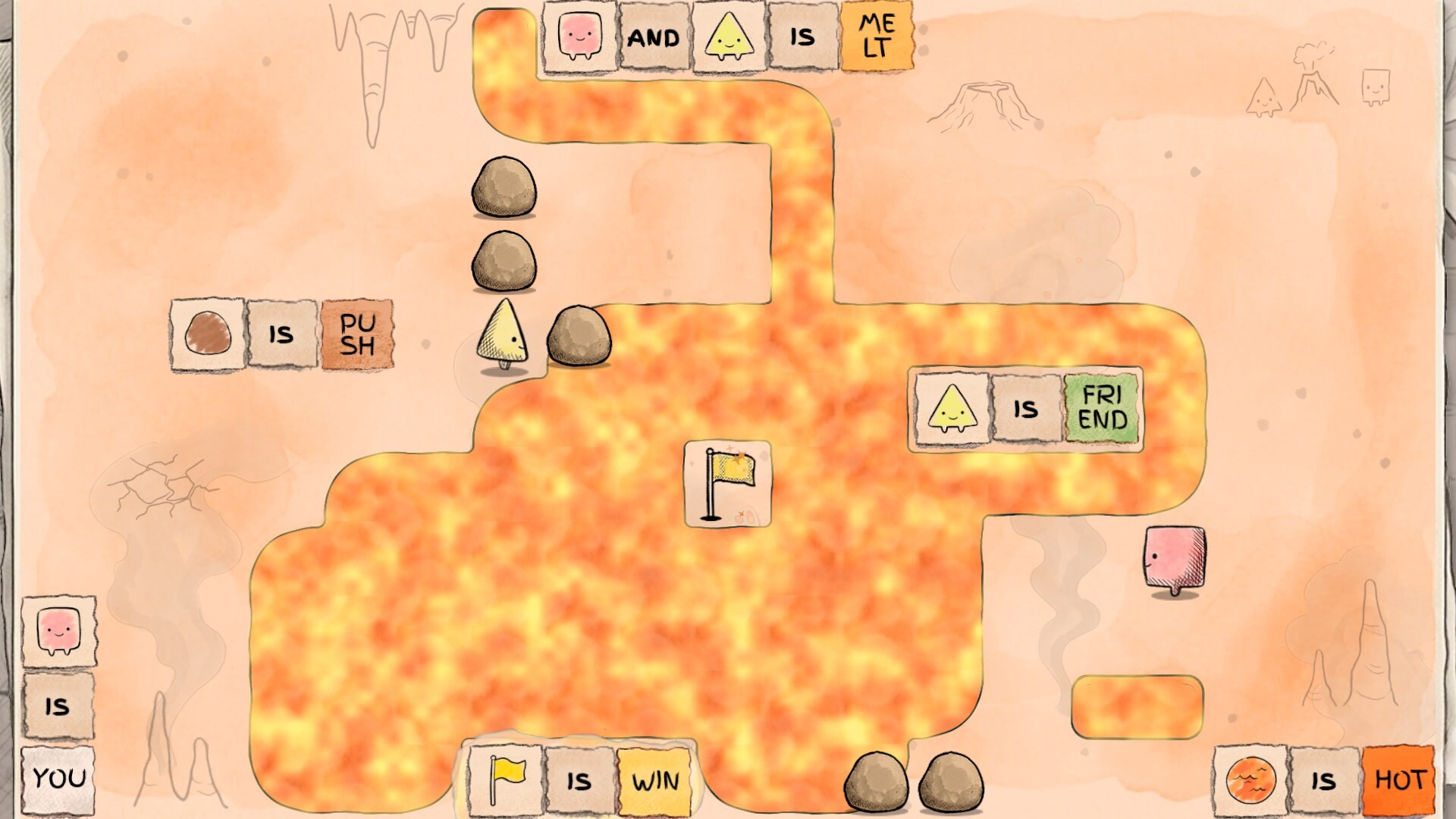
Jedes Me-and-You-Level erwartet zwei Spieler. Bevor ihr streitet, ob ROCK IS PUSH, einigt euch, wie ihr verbindet. Dieser Guide deckt Online-Einladungen, lokalen Shared- oder Split-Screen und Steam Remote Play Together ab, plus die einfache Regel, dass der Host das Level startet. Koppelt ihn mit Steuerung für Bindings und Co-op-Tipps für Mid-Puzzle-Kommunikationsgewohnheiten.
Einen Spielmodus wählen
| Modus | Am besten wenn | Aufpassen |
|---|---|---|
| Online-Co-op | Jeder Spieler hat Steam auf dem eigenen PC/Mac | Braucht stabiles Netz + klaren Host |
| Lokal Shared / Split-Screen | Dieselbe Couch, dieselbe Maschine | Screen-Lesbarkeit, zwei Inputs |
| Remote Play Together | Nur eine Install, oder Freund ohne Demo | Stream-Latenz bei präzisen Schüben |
Alle drei Modi nutzen dieselbe Regelsprache. Wählt die reibungsärmste Option für heute Abend; später könnt ihr wechseln.
Online-Invite-Flow
- Beide Spieler installieren denselben Build (kostenlose Demo-App 5150970 oder das Vollspiel nach dem 25. November 2026).
- Entscheidet, wer hostet. Bevorzugt den Spieler mit der stabileren Verbindung und ruhigeren Background-Downloads.
- Host startet Me and You und öffnet den Multiplayer-/Invite-Pfad aus dem Menü.
- Gast akzeptiert die Steam-Einladung und wartet auf dem Join-Screen.
- Bestätigt, dass beide Charaktere oder Cursor reagieren, bevor ihr ein Kapitel wählt.
- Host startet das Level. Gast sollte Start nicht parallel mashen — doppelte Prompts verursachen Verwirrung.
- Aktiviert Voice-Chat vor dem ersten Schub. Sagt an, welchen Satz ihr zerbrechen wollt.
Kann der Gast nicht joinen, prüft, ob beide auf Demo versus Voll-App sind, startet Steam-Overlays neu und versucht es mit dem anderen als Host. Firewall-Prompts beim ersten Launch sind üblich; erlaubt das Spiel in privaten Netzen.
Lokal Shared oder Split-Screen
- Startet auf dem Wohnzimmer-PC oder Mac.
- Verbindet zwei Controller oder Controller plus Tastatur. Testet beide Seats auf dem Title Screen — siehe Steuerung.
- Wählt die lokale Co-op- / Split-Screen-Option.
- Sitzt so, dass jeder Spieler Worttext lesen kann. Auf kleineren Monitoren kann Shared Screen winzige Split-Panes schlagen.
- Host-Seat (Spieler eins) startet das Level, sobald beide ready bestätigen.
- Einigt euch, wer welche Brettseite berührt, um nicht um denselben Block zu kämpfen.
Lokales Play entfernt Netcode-Sorgen und ist ideal zum Lehren von Kapitel 1. Haltet Getränke von Tastaturen fern; lange Kapitel-2-Räume laden zu versehentlichen Key-Bumps ein.
Remote Play Together
Nutzt Remote Play Together, wenn nur eine Person die Demo besitzt oder die Maschine eines Gasts kämpft:
- Host besitzt und startet das Spiel.
- Host lädt den Freund über Steams Remote-Play-Together-Overlay ein.
- Gast erhält einen gestreamten Seat und bindet einen Input.
- Erwartet etwas Delay bei Schüben. Verlangsamt simultane Moves; erzählt, bevor ihr ein kritisches
ISschiebt. - Host startet weiterhin jedes Level und managed Resets.
Remote Play ist eine Brücke, nicht immer der beste Langzeitmodus für Präzisions-Puzzles. Sobald beide das Spiel besitzen, bevorzugt nativen Online-Co-op.
Host-Verantwortlichkeiten
- Level starten und neu starten.
- Pausieren, wenn Voice abbricht.
- Steam-Benachrichtigungen von Wortkacheln fernhalten.
- Wissen, wie man neu einlädt, wenn ein Gast mitten im Raum disconnectet.
- Den Brettzustand verbal spiegeln nach chaotischen Multi-Schüben („WALL IS STOP ist weg; FLAG IS WIN steht noch“).
Gäste sollten ansagen, wenn sie einen Reset brauchen, statt still in Sink-Kacheln zu laufen. Geteilte mentale Modelle schlagen perfektes mechanisches Play.
First-Session-Skript
- Setup mit dieser Seite abschließen.
- So spielt man für Win-Bedingungen überfliegen.
- Frühe Kapitel-1-Räume aus der Demo-Walkthrough-Liste freiräumen.
- Pause vor Crossroads, Lock und Water Thorns — die ziehen in der Länge an.
- Nach der Session notieren, welcher Modus am besten fühlte, und dabei für Launch-Nacht bleiben.
Troubleshooting Quick Hits
- Gast steckt auf „joining“: Host tauschen; Steam neu starten; dieselbe App-ID bestätigen.
- Beide Inputs steuern einen Charakter: lokale Seat-Zuweisung neu öffnen; Extra-Pads ausstecken.
- Unlesbar kleiner Split-View: auf Shared Screen oder größeres Display wechseln.
- Desyncter Voice vs. Moves: „ready?“-Call vor dem Zerbrechen wichtiger Sätze etablieren.
- Remote-Play-Stutter: Host senkt Desktop-Auflösung leicht; Capture-Software schließen.
Verknüpfungen im Wiki
Hardware-Limits und Deck-Notizen leben auf Systemanforderungen. Strategie-Gewohnheiten auf Co-op-Tipps. Schwierigkeitserwartungen auf dem Schwierigkeits-Hub. Für Kalender-Kontext siehe Demo-Übersicht und Release-Info.
Richtet einmal mit Absicht ein. Me and You belohnt Paare, die Verbindungsqualität und Turn-Taking als Teil des Puzzles behandeln — nicht als Nachgedanke nach dem ersten Soft-Lock.
Häufig gestellte Fragen
Schnelle Antworten auf die häufigsten Fragen.
Wer sollte jedes Me-and-You-Level starten?
Der Host. Gäste sollten auf einen Ready-Check warten, damit ihr Menüs nicht doppelt triggert oder die ersten Moves desynct.
Was ist der Unterschied zwischen Online-Co-op und Remote Play Together?
Online-Co-op läuft das Spiel auf beiden Maschinen. Remote Play Together streamt vom Host, sodass ein Gast mit einer Install joinen kann — meist mit mehr Input-Latenz.
Können wir auf einem PC ohne Online spielen?
Ja. Nutzt lokalen Shared- oder Split-Screen mit zwei Inputs auf derselben Maschine. Bestätigt zuerst beide Seats auf dem Title Screen.
Unser Gast kann der Demo-Lobby nicht joinen. Was als Nächstes?
Bestätigt, dass beide die Demo (App 5150970) gestartet haben, tauscht wer hostet, startet Steam neu und erlaubt Firewall-Zugang. Dann die Einladung erneut senden.
Wo lernen wir Steuerung nach dem Setup?
Öffnet den Steuerungs-Guide für Bindings, dann Co-op-Tipps dafür, wie ihr Regeländerungen in schwereren Kapitel-2-Räumen durchsprecht.