Me and You Guía de configuración cooperativa
Rutas online, local y Remote Play para que ambos jugadores entren en el mismo tablero.
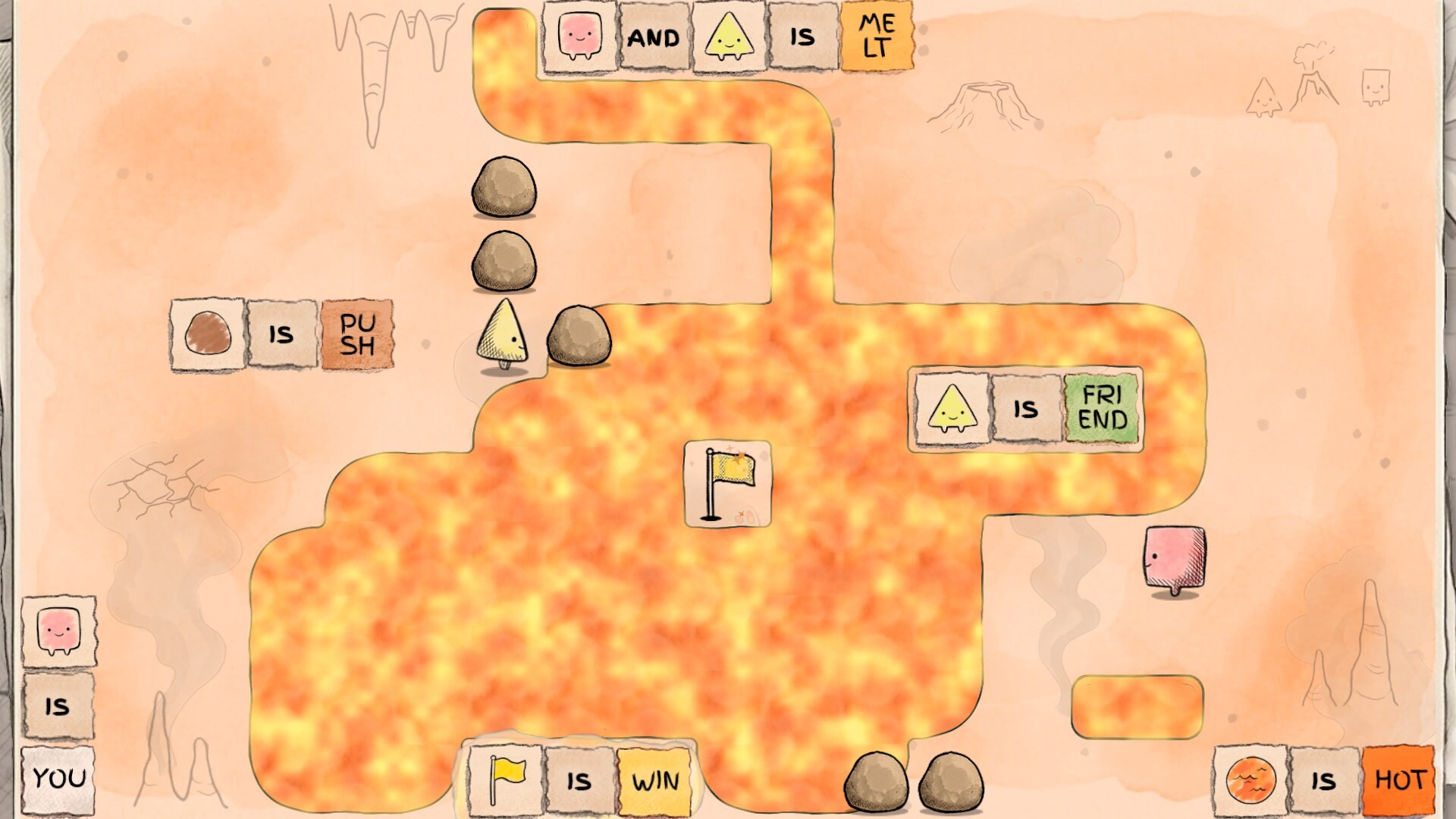
Cada nivel de Me and You espera a dos jugadores. Antes de discutir si ROCK IS PUSH, acordad cómo os conectaréis. Esta guía cubre invitaciones online, pantalla compartida o dividida local y Steam Remote Play Together, más la regla simple de que el anfitrión inicia el nivel. Emparejadla con Controles para las asignaciones y con Consejos cooperativos para los hábitos de comunicación a mitad de puzzle.
Elegid un modo de juego
| Modo | Mejor cuando | Cuidado con |
|---|---|---|
| Cooperativo online | Cada jugador tiene Steam en su propio PC/Mac | Necesita red estable + anfitrión claro |
| Pantalla compartida / dividida local | Mismo sofá, misma máquina | Legibilidad de pantalla, dos entradas |
| Remote Play Together | Solo una instalación, o un amigo sin la demo | Latencia de stream en empujones precisos |
Los tres modos usan el mismo lenguaje de reglas. Elegid la opción de menor fricción para esta noche; podéis cambiar más tarde.
Flujo de invitación online
- Ambos jugadores instalan la misma build (demo gratis app 5150970, o el juego completo tras el 25 de noviembre de 2026).
- Decidid quién hospeda. Preferid al jugador con la conexión más estable y menos descargas de fondo.
- El anfitrión lanza Me and You y abre la ruta multijugador / invitación desde el menú.
- El invitado acepta la invitación de Steam y espera en la pantalla de unión.
- Confirmad que ambos personajes o cursores responden antes de seleccionar un capítulo.
- El anfitrión inicia el nivel. El invitado no debería machacar empezar en paralelo: los prompts duplicados causan confusión.
- Activad el chat de voz antes del primer empujón. Anunciad qué frase planeáis romper.
Si el invitado no puede unirse, verificad que ambos están en la demo frente a la app completa, reiniciad los overlays de Steam y reintentad con la otra persona hospedando. Los prompts de firewall en el primer lanzamiento son habituales; permitid el juego en redes privadas.
Pantalla compartida o dividida local
- Lanzad en el PC o Mac del salón.
- Conectad dos mandos, o mando más teclado. Probad ambos asientos en la pantalla de título — ved Controles.
- Seleccionad la opción de cooperativo local / pantalla dividida.
- Sentaos de modo que cada jugador pueda leer el texto de las palabras. En monitores más pequeños, la pantalla compartida puede ganar a paneles split diminutos.
- El asiento anfitrión (jugador uno) inicia el nivel una vez ambos confirman que están listos.
- Acordad quién toca qué lado del tablero para evitar pelear por el mismo bloque.
El juego local elimina preocupaciones de netcode y es ideal para enseñar el Capítulo 1. Mantened las bebidas lejos de los teclados; las salas largas del Capítulo 2 invitan a toques accidentales de teclas.
Remote Play Together
Usad Remote Play Together cuando solo una persona posee la demo o cuando la máquina de un invitado va justa:
- El anfitrión posee y lanza el juego.
- El anfitrión invita al amigo por el overlay Remote Play Together de Steam.
- El invitado recibe un asiento en streaming y asigna una entrada.
- Esperad algo de retraso en los empujones. Ralentizad los movimientos simultáneos; narrad antes de empujar un
IScrítico. - El anfitrión sigue iniciando cada nivel y gestionando los reinicios.
Remote Play es un puente, no siempre el mejor modo a largo plazo para puzzles de precisión. Cuando ambos poseáis el juego, preferid cooperativo online nativo.
Responsabilidades del anfitrión
- Iniciar y reiniciar niveles.
- Pausar si cae la voz.
- Evitar que las notificaciones de Steam cubran las fichas de palabras.
- Saber cómo reinvitar si un invitado se desconecta a mitad de sala.
- Espejar el estado del tablero verbalmente tras cualquier multi-empujón caótico («WALL IS STOP se ha ido; FLAG IS WIN sigue arriba»).
Los invitados deberían anunciar cuándo necesitan un reinicio en lugar de caminar en silencio hacia fichas SINK. Los modelos mentales compartidos ganan al juego mecánico perfecto.
Guion de la primera sesión
- Terminad la configuración con esta página.
- Repasad Cómo jugar para las condiciones de victoria.
- Completad las primeras salas del Capítulo 1 de la lista del Walkthrough de la demo.
- Haced una pausa antes de Crossroads, Lock y Water Thorns: esas suben de duración.
- Tras la sesión, anotad qué modo se sintió mejor y mantenedlo para la noche del lanzamiento.
Solución rápida de problemas
- Invitado atascado en «uniendo»: cambiad de anfitrión; reiniciad Steam; confirmad el mismo app ID.
- Ambas entradas controlan un personaje: reabrid la asignación de asiento local; desconectad mandos extra.
- Vista split ilegiblemente pequeña: cambiad a pantalla compartida o a una pantalla más grande.
- Voz y movimientos desincronizados: estableced una llamada «¿listos?» antes de romper frases clave.
- Tirones en Remote Play: el anfitrión baja un poco la resolución del escritorio; cerrad software de captura.
Enlaces cruzados en el wiki
Los límites de hardware y las notas de Deck viven en Requisitos del sistema. Los hábitos de estrategia viven en Consejos cooperativos. Las expectativas de dificultad viven en el Hub de dificultad. Para contexto de calendario, ved Resumen de la demo e Info de lanzamiento.
Configurad una vez con intención. Me and You recompensa a las parejas que tratan la calidad de conexión y los turnos como parte del puzzle — no como una ocurrencia tardía tras el primer soft-lock.
Preguntas frecuentes
Respuestas rápidas a las dudas más comunes.
¿Quién debería iniciar cada nivel de Me and You?
El anfitrión. Los invitados deberían esperar una comprobación de listos para no disparar menús por duplicado ni desincronizar los primeros movimientos.
¿Cuál es la diferencia entre cooperativo online y Remote Play Together?
El cooperativo online ejecuta el juego en ambas máquinas. Remote Play Together hace streaming desde el anfitrión para que un invitado pueda unirse con una sola instalación, normalmente con más latencia de entrada.
¿Podemos jugar en un PC sin online?
Sí. Usad pantalla compartida o dividida local con dos entradas en la misma máquina. Confirmad ambos asientos en la pantalla de título primero.
Nuestro invitado no puede unirse al lobby de la demo. ¿Qué sigue?
Confirmad que ambos lanzaron la demo (app 5150970), cambiad quién hospeda, reiniciad Steam y permitid el acceso del firewall. Luego reenviad la invitación.
¿Dónde aprendemos los controles tras la configuración?
Abrid la guía de Controles para las asignaciones y luego Consejos cooperativos para cómo hablar los cambios de reglas durante las salas más duras del Capítulo 2.